
Spremanje skeniranih podataka na memorijsku karticu
Možete spremiti skenirane podatke izravno na memorijsku karticu.
 Važno
Važno
-
Nemojte uklanjati memorijsku karticu iz pisača pod sljedećim uvjetima:
-
Dok je skeniranje u tijeku
- Prije pohranjivanja skeniranih podataka
-
- Iz sigurnosnih razloga, preporučujemo povremenu izradu sigurnosne kopije podataka pohranjenih na memorijskoj kartici na drugi medij kako biste izbjegli neočekivane nezgode.
- Ne preuzimamo nikakvu odgovornost za oštećenje ili gubitak podataka iz bilo kojeg razloga, čak i unutar jamstvenog razdoblja.
-
Odaberite
 Skeniranje (Scan) na zaslonu POČETNA.
Prikazuje se zaslon za odabir na koji pohranjujete podatke.
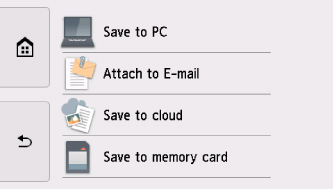
-
Umetnite memorijsku karticu u utor za kartice.
 Napomena
-
Ako memorijsku karticu umetnete prije nego što na zaslonu POČETNA odaberete Skeniranje (Scan), prikazat će se zaslon odabira fotografije u stavci Odaberite fotoispis (Select photo print).
Ako se i fotografske datoteke i PDF datoteke pohranjuju na memorijsku karticu, prikazuje se zaslon potvrde koji odabire koju datoteku ispisujete.
Za prikaz zaslona POČETNA, dodirnite tipku POČETNA (HOME).
-
-
Odaberite
 Spremi na mem. karticu (Save to memory card).
 -
Odaberite
 Spremi na mem. karticu (Save to memory card).
Prikazuje se zaslon skeniranja u stanju čekanja.
-
Odredite postavke prema potrebi.
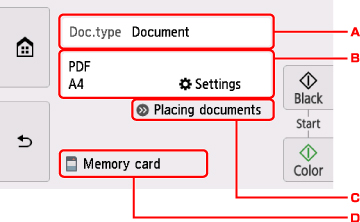
-
Odaberite vrstu dokumenta.
- Automa. skeniranje (Auto scan)
-
Pisač automatski otkriva vrstu izvornika i slika je proslijeđena u optimalnoj veličini, razlučivosti i formatu podataka.
Važno-
Učitajte izvornike ISPRAVNO, prema njihovoj vrsti; u protivnom, moguće je da se neki izvornici neće ispravno skenirati.
Za više informacija o umetanju originala:
-
Sljedeće stavke ne mogu se ispravno skenirati.
-
Fotografije veličine A4
-
Dokumenti manji od 127 x 178 mm (5 x 7 inča), poput knjige s mekim uvezom s odrezanim hrptom
-
Izvornici na tankom, bijelom papiru
-
Dugački i uski izvornici, poput panoramskih fotografija
-
-
- Dokument (Document)
- Odaberite za skeniranje dokumenta.
- Fotografija (Photo)
- Odaberite za skeniranje fotografije.
-
Prikazuje zaslon Post. sken. (Scan settings).
Za više informacija o stavkama postavki:
-
Prikazuje kako umetnuti izvornik.
-
Prikazuje zaslon za odabir odredišta.
-
-
Pritisnite gumb Boja (Color) za skeniranje u boji ili gumb Crna (Black) za crno-bijelo skeniranje.
Napomena- Ako izvornik nije ispravno umetnut, prikazuje se poruka na dodirnom zaslonu. Uložite izvornik na kopirno staklo ili u ADF prema postavkama skeniranja.
-
Ako odaberete UKLJUČ. (ON) za Pretpregled (Preview) na zaslonu postavki skeniranja:
Zaslon pretpregleda se prikazuje prije pohranjivanja skeniranog izvornika na memorijsku karticu.
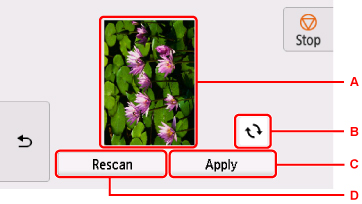
-
Prikazuje se zaslon pretpregleda skeniranih podataka.
-
Odaberite za rotiranje zaslona pretpregleda.
Prikazuje se kad odaberete PDF ili Compact PDF za Format na zaslonu postavki skeniranja.
-
Odaberite za spremanje skeniranog izvornika na memorijsku karticu.
-
Odaberite za ponovno skeniranje originala.
-
-
Ako ste izvornik uložili u ADF:
Pisač započinje skenirati, a skenirani podaci pohranjuju se na memorijsku karticu.
-
Ako ste izvornik uložili na kopirno staklo:
- Kada za Format odaberete JPEG na zaslonu postavki skeniranja, pisač započinje skenirati, a skenirani podaci spremaju se na memorijsku karticu.
-
Kada odaberete PDF ili Compact PDF u opciji Format na zaslonu postavki skeniranja, prikazuje se zaslon potvrde koji vas pita želite li nastaviti sa skeniranjem nakon što je skeniranje dovršeno.
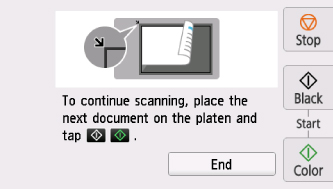
Ako nastavite sa skeniranjem, učitajte izvornik na kopirno staklo i započnite skenirati.
Ako ne nastavite skenirati, odaberite Prekini (End). Skenirani podaci se pohranjuju na memorijsku karticu u jednoj PDF datoteci.
Kad neprekidno skenirate izvornike, možete pohraniti do 100 stranica slika u jednu PDF datoteku.
Uklonite izvornik s kopirnog stakla ili s otvora za izlaz dokumenta nakon što je skeniranje dovršeno.
Važno-
Ako rezultat skeniranja pomoću Automa. skeniranje (Auto scan) nije zadovoljavajući, odaberite vrstu dokumenta ili veličinu prema izvorniku u 7. koraku.
Napomena- Ako se memorijska kartica napuni dok je skeniranje slika u tijeku, pohraniti se mogu samo slike koje su već skenirane.
- Možete pohraniti do 2000 datoteka skeniranih podataka i u PDF i u JPEG formatu.
-
Nazivi mape i datoteke skeniranih podataka pohranjenih na memorijskoj kartici su sljedeći:
- Naziv mape: (datotečni nastavak: PDF): CANON_SC\DOCUMENT\0001
- Naziv mape: (datotečni nastavak: JPG): CANON_SC\IMAGE\0001
- Naziv datoteke: slijedni brojevi, počevši od SCN_0001
-
Datum datoteke: datum i vrijeme spremanja koje je postavljeno u pisaču.
Pojedinosti o načinu postavljanja datuma i vremena:
-
Uvoz skeniranih podataka spremljenih na memorijskoj kartici na računalo
Skenirane podatke spremljene na memorijskoj kartici možete uvesti na računalo. Nakon skeniranja podataka povežite memorijsku karticu s računalom, a zatim uvezite podatke.
